
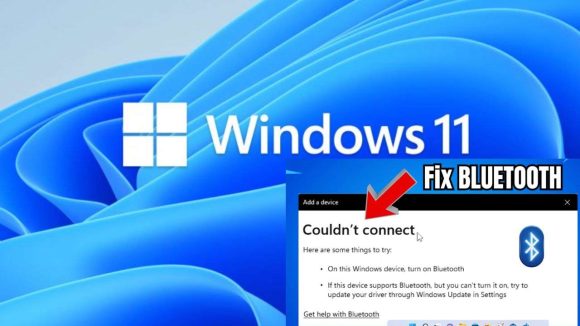


Windows 11 Bluetooth| విండోస్ 10 సెక్యూరిటీ అప్డేట్ సపోర్ట్ ఇటీవలే ముగిసింది. ఈ కారణంగా చాలామంది సిస్టమ్ అప్గ్రేడ్ చేయడానికి విండోస్ 11 ఇన్స్టాల్ చేసకున్నారు. కానీ యూజర్లు విండోస్ 11లో తరచూ బ్లూటూత్ సంబంధిత సమస్యలను ఎదుర్కొంటున్నారు. ఈ సమస్యలు సిస్టం కనెక్ట్ చేయడంలో లేదా ఆడియో ప్లేబ్యాక్లో అడ్డంకులు కలిగిస్తాయి. అయితే ఈ సమస్యలను మీరు స్వతహాగానే సులభంగా పరిష్కరించవచ్చు, దీని కోసం ఎలాంటి సర్వీస్ అవసరం లేదు. కొన్నిసాధారణ స్టెప్స్ ఫాలో చేసి మీ బ్లూటూత్ సమస్యలను త్వరగా పరిష్కరించవచ్చు.
బ్లూటూత్ కనెక్టివిటీలో సమస్యలు వస్తే దాని కోసం ముందుగా మైక్రోసాఫ్ట్ ఆటోమేటెడ్ ట్రబుల్షూటర్ను ఉపయోగించండి. మీ PCలోని Get Help అప్లికేషన్ ఇక్కడ మీకు సహాయం చేస్తుంది. బ్లూటూత్ ట్రబుల్షూటర్ టూల్ను సెర్చ్ చేయండి. ఈ టూల్ను ప్రారంభించిన తర్వాత.. అది సిస్టమ్ను ఆటోమేటిక్గా స్కాన్ చేస్తుంది. చాలా సందర్భాలలో, ఇది బ్లూటూత్ సమస్యలను గుర్తించి, స్వయంగా పరిష్కరిస్తుంది.
బ్లూటూత్ సరిగ్గా పనిచేయడానికి, మీ డివైజ్లో బ్లూటూత్ మాడ్యూల్ ఉండాలి. కొన్ని కంప్యూటర్లలో బ్లూటూత్ హార్డ్వేర్ ఉండకపోవచ్చు. మీ పిసి స్పెసిఫికేషన్లను ఆన్లైన్లో చెక్ చేయండి లేదా మీ ల్యాప్టాప్పై బ్లూటూత్ చిహ్నం ఉందో లేదో చెక్ చేసుకోండి. ఒకవేళ మీ సిస్టమ్లో బ్లూటూత్ లేకపోతే, బ్లూటూత్ USB అడాప్టర్ను కొనుగోలు చేయాల్సి ఉంటుంది.
ఇది చాలా సాధారణమైన దశలా అనిపించవచ్చు, కానీ చాలా మంది దీన్ని మరచిపోతారు. టాస్క్బార్లోని యాక్షన్ సెంటర్పై క్లిక్ చేయండి. డెస్క్టాప్ దిగువ కుడి మూలలో ఉన్న చిన్న చతురస్ర చిహ్నాన్ని గుర్తించండి. బ్లూటూత్ బాక్స్ యాక్టివేట్ అయిందని, నీలం రంగులో ఉందని నిర్ధారించుకోండి. ఇది బ్లూటూత్ ఆన్లో ఉందని సూచిస్తుంది.
ముందుగా మీ బ్లూటూత్ డివైజ్ పూర్తిగా ఛార్జ్ అయిందని నిర్ధారించుకోండి. దాన్ని మీ కంప్యూటర్ రేంజ్లో ఉంచండి. మెరుగైన కనెక్షన్ కోసం, ముందుగా పరికరాన్ని రీస్టార్ట్ చేసి, ఆపై మీరు కనెక్ట్ చేయాలనుకుంటున్న హెడ్ఫోన్స్ లేదా స్పీకర్లను ఆన్ చేసి, పెయిరింగ్ మోడ్లో సెట్ చేయండి. ఈ ప్రక్రియ గురించి ఇంకా సందేహం ఉంటే, ఆ డివైజ్ మాన్యువల్ను చదవండి.
మీ కంప్యూటర్ ఇతర డివైజ్లకు డిటెక్ట్ చేయలేకపోవచ్చు. ఈ సమస్యను పరిష్కరించడానికి విండోస్ సెట్టింగ్స్ మెనూకు వెళ్లండి. బ్లూటూత్, డివైసెస్ ఆప్షన్ను ఎంచుకోండి. డివైసెస్ సెక్షన్లో, డివైస్ డిస్కవరీ ఆప్షన్ను కనుగొనండి. దీన్ని “అడ్వాన్స్డ్”కు సెట్ చేయడం వల్ల ఇతర పరికరాలను సులభంగా కనుగొనవచ్చు.
పాత డ్రైవర్లు కనెక్షన్ సమస్యలను కలిగిస్తాయి. అందేకే విండోస్ కీ + X నొక్కడం ద్వారా డివైస్ మేనేజర్ను ఓపెన్ చేయండి. బ్లూటూత్ విభాగంలో, మీ పరికరానికి సంబంధించిన అడాప్టర్ను కనుగొని, దానిపై రైట్- క్లిక్ చేసి “అప్డేట్ డ్రైవర్” సెలెక్ట్ చేయండి.
ముందుగా.. బ్లూటూత్ సెట్టింగ్స్లోని పెయిర్ చేసిన పరికరాల జాబితా నుండి సమస్యాత్మక పరికరాన్ని తొలగించండి. పరికరాన్ని ఎంచుకుని “రిమూవ్” ఆప్షన్ను క్లిక్ చేయండి. ఆ తర్వాత, ఆ పరికరాన్ని మళ్లీ మొదటిసారి లాగా పెయిర్ చేయండి. ఈ ప్రక్రియ చాలా సమస్యలను పరిష్కరిస్తుంది.
ఈ సులభమైన దశలతో.. మీరు విండోస్ 11లో బ్లూటూత్ సమస్యలను సింపుల్గా పరిష్కరించవచ్చు. మీ డివైజ్లను సమస్యలు లేకుండా ఉపయోగించవచ్చు.
Also Read: మొబైల్ గేమ్స్ ఆడుతూ చనిపోతున్న టీనేజర్లు.. ఏం జరుగుతోందంటే..
 Share
Share

 Amazon AI Smart Glasses: అమెజాన్ డ్రైవర్లకు AI స్మార్ట్ గ్లాసెస్, ఇక ఆ పని చేయాల్సిన అవసరం లేదట!
 iPhone 20 Flip 6G: రూ.1.5 లక్షల రేంజ్లో మడతపెట్టే ఐఫోన్ వచ్చేస్తోంది.. 6జి స్పీడ్కి సిద్దమా?