
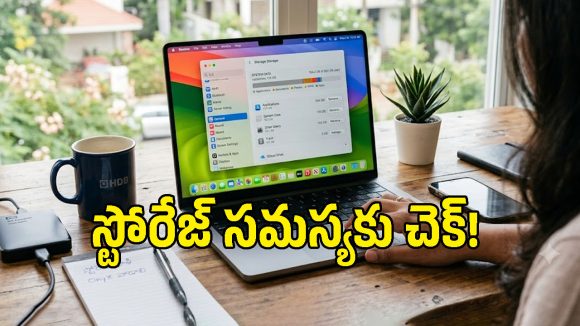


Mac Storage: మ్యాక్లో స్టోరేజ్ రోజురోజుకీ తగ్గిపోతోందా? ముఖ్యంగా Storage సెట్టింగ్స్లో System Data పేరుతో చాలా GBలు కనిపిస్తే.. అసలు అవి ఏ ఫైల్స్, వాటిని తొలగించొచ్చా అనే సందేహం వస్తుంది. ఇందులో క్యాష్ ఫైల్స్, పాత డౌన్లోడ్స్, ఫోన్ లేదా ఐప్యాడ్ బ్యాకప్లు, టైం మెషిన్కు సంబంధించిన డేటా వంటివి ఉండొచ్చు. వీటిలో అవసరం లేని వాటిని గుర్తించి తొలగిస్తే మీ మ్యాక్లో కొంత స్టోరేజ్ను తిరిగి ఖాళీ చేసుకోవచ్చు. అదెలాగో ఇప్పుడు సింపుల్గా చూద్దాం.
ఫైల్స్ అన్నీ ఒక్కొక్కటిగా వెతికి తొలగించడం కాస్త ఇబ్బందిగా అనిపిస్తే.. ‘ఓనిక్స్’ వంటి మ్యాక్ మెయింటెనెన్స్ యాప్ను ఉపయోగించవచ్చు. ఇది ఉచితంగా లభిస్తుంది. ముందుగా మీ మ్యాక్లో ఉన్న మాక్ఓఎస్ వెర్షన్కు సరిపోయే ఓనిక్స్ వెర్షన్ను ఇన్స్టాల్ చేసుకోవాలి. యాప్ను తెరిచి ‘మెయింటెనెన్స్’ విభాగంలో ‘క్లీనింగ్’లో కనిపించే సిస్టమ్, యాప్స్, ఇంటర్నెట్, ఇతర ఎంపికలను అవసరాన్ని బట్టి ఎంచుకుని ‘రన్ టాస్క్స్’పై క్లిక్ చేయాలి. క్లీన్ చేసేటప్పుడు కొన్ని యాప్స్ మూసివేయాల్సి రావచ్చు. కొన్నిసార్లు మ్యాక్ రీస్టార్ట్ కూడా అవుతుంది.
Also Read: స్టూడెంట్స్, ఆఫీస్ వర్క్కు బెస్ట్.. ల్యాప్టాప్కు ప్రత్యామ్నాయంగా 5 బడ్జెట్ టాబ్లెట్స్!
System Settingsలో General > Storageకి వెళ్లి పెద్ద ఫైల్స్ను ముందుగా గుర్తించాలి. డాక్యుమెంట్స్లోని అవసరం లేని ఫైల్స్, ముఖ్యంగా డౌన్లోడ్స్లో మిగిలిన DMG ఫైల్స్ తొలగించాలి. iOS ఫైల్స్ లేదా ఐప్యాడ్OS ఫైల్స్లో పాత బ్యాకప్లు ఉంటే వాటినీ తొలగించవచ్చు. ట్రాష్ను కూడా ఖాళీ చేయలి. ముఖ్యమైన పత్రాలు, ప్రాజెక్ట్ ఫైల్స్ లేదా ఫొటోలు పొరపాటున డెలీట్ కాకుండా ముందుగానే సరి చూసుకోవాలి. ఇప్పుడు స్టోరేజ్ విభాగంలో ఏ కేటగిరీ ఎక్కువ స్థలాన్ని తీసుకుంటుందో చూడటం ద్వారా అవసరం లేని డేటాను గుర్తించడం మరింత సులభమవుతుంది.
మరింత స్పేస్ కావాలంటే Finderలో Go > Go to Folder ఎంచుకుని Caches టైప్ చేయాలి. Command + J నొక్కి Calculate all sizes ఎంపిక చేసి, పెద్ద క్యాష్ ఫోల్డర్లను గుర్తించి అవసరమైన వాటిని మాత్రమే తొలగించుకోండి. యాప్స్ మళ్లీ క్యాష్లను తయారు చేసుకోవాల్సి ఉంటుంది కాబట్టి.. చిన్న క్యాష్లను అలాగే ఉంచడం మంచిది. చివరగా System Settings > General > Time Machine > Optionsలో Manually ఎంచుకుని Done నొక్కితే స్థానిక బ్యాకప్ స్నాప్షాట్లు తొలగిపోతాయి. అయితే అవసరమైన బ్యాకప్ ఉందని నిర్ధారించుకున్న తర్వాతే ఈ మార్పులు చేయాలి.
Also Read: ఇంటర్నెట్ లేకపోయినా UPI పేమెంట్.. PhonePe తీసుకొచ్చిన ఈ సదుపాయం గురించి తెలుసా?
 Share
Share

 బాంబులు, డ్రోన్ల మోత మధ్య జరిగిన పెళ్లి.. యుద్ధ సమయంలో పెరుగుతున్న వివాహాల సంఖ్య
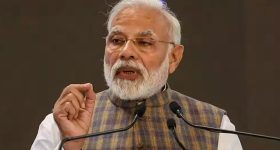 ప్రధాని మోదీ మరోసారి విజ్ఞప్తి.. బంగారం కొనుగోళ్లపై కీలక వ్యాఖ్యలు, స్వదేశీ మంత్రంతోపాటు