
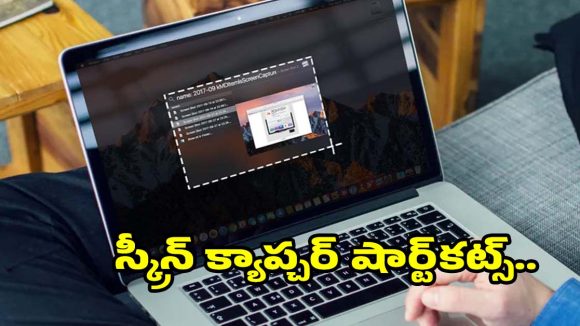


laptop screenshot shortcut: ప్రస్తుత డిజిటల్ యుగంలో.. ఆఫీస్ పనుల నుంచి ఆన్లైన్ క్లాసుల వరకు ప్రతి పనికీ ల్యాప్టాప్ వాడకం విపరీతంగా పెరిగిపోయింది. మనం ల్యాప్ టాప్లో పని చేస్తున్నప్పుడు కొన్నిసార్లు స్క్రీన్ మీద ఉన్న ముఖ్యమైన సమాచారాన్ని, డాక్యుమెంట్ను లేదా ఎర్రర్ మెసేజ్ను అలాగే సేవ్ చేయాల్సిన అవసరం వస్తుంది. అలాంటి సమయంలో స్క్రీన్ షాట్ తీసుకోవడం చాలా ముఖ్యం. మైక్రోసాఫ్ట్ తన లేటెస్ట్ విండోస్ 11 ఆపరేటింగ్ సిస్టమ్లో.. స్క్రీన్ షాట్ తీసుకోవడానికి వివిధ రకాల పద్ధతులను అందించింది. సాధారణ షార్ట్ కట్స్ నుంచి అడ్వాన్స్డ్ టూల్స్ వరకు ..విండోస్ 11లో స్క్రీన్ క్యాప్చర్ చేయడానికి ఉన్న టాప్-7 మార్గాల గురించి ఇప్పుడు వివరంగా తెలుసుకుందాం!
ల్యాప్టాప్ కీబోర్డ్లో ‘PrtScn’ లేదా ‘Print Screen’ అనే కీ ఉంటుంది. దీన్ని ఒక్క సారి నొక్కితే. మీ కంప్యూటర్ మొత్తం స్క్రీన్ కాపీ అవుతుంది. ఆ తర్వాత దీన్ని ఎంఎస్ పెయింట్ లేదా మైక్రోసాఫ్ట్ వర్డ్లో పేస్ట్ చేసి సేవ్ చేసుకోవచ్చు.
మీకు పెయింట్లో పేస్ట్ చేసే పని లేకుండా.. నేరుగా స్క్రీన్ షాట్ ఫోల్డర్లో సేవ్ కావాలంటే.. కీబోర్డ్లోని ‘Windows Logo Key’, ‘PrtScn’ కీలను ఒకే సారి నొక్కాలి. స్క్రీన్ చిన్నదిగా.. బ్లింక్ అవుతుంది. ఆ స్క్రీన్ షాట్ మీ ల్యాప్ టాప్లోని ‘This PC > Pictures > Screenshots’ ఫోల్డర్లో ఆటో మేటిక్గా సేవ్ అయిపోతుంది.
విండోస్ 11లో పాపులర్ అయిన టూల్ ‘Snipping Tool’. కీబోర్డ్లో.. ‘Windows + Shift + S’ కీలను ఒకే సారి నొక్కితే స్క్రీన్ పైన కొన్ని ఆప్షన్లు వస్తాయి. దీని ద్వారా స్క్రీన్లో మీకు కావాల్సిన భాగాన్ని (Rectangular, Freeform లేదా Full Screen) క్రాప్ చేసుకొని క్యాప్చర్ చేయెచ్చు.
కొన్నిసార్లు క్విక్గా స్క్రీన్షాట్ క్యాప్చర్ చేయడానికి విండోస్ షార్ట్కట్స్ సహాయ పడతాయి. ముఖ్యంగా ‘Alt + PrtScn’ నొక్కడం ద్వారా మీరు ప్రస్తుతం ఓపెన్ చేసి పనిచేస్తున్న.. యాక్టివ్ విండో స్క్రీన్ షాట్ మాత్రమే క్లిప్ బోర్డ్లోకి కాపీ అవుతుంది.
మీరు ల్యాప్ టాప్లో ఏదైనా గేమ్స్ ఆడుతున్నప్పుడు లేదా సాధారణ యాప్లలో.. ఉన్నప్పుడు స్క్రీన్ షాట్ తీసుకోవడానికి ‘Windows + G’ కీలను ప్రెస్ చేయెచ్చు. ఇది ఎక్స్ బాక్స్ గేమ్ బార్ను ఓపెన్ చేస్తుంది.అక్కడ ఉన్న కెమెరా ఐకాన్ పై క్లిక్ చేయడం ద్వారా ఇన్ స్టెంట్గా స్క్రీన్ షాట్ తీసుకోవచ్చు.
ఒకవేళ మీ దగ్గర టచ్ స్క్రీన్ ల్యాప్టాప్ ఉంటే..విండోస్ నోటిఫికేషన్ ఏరియా లేదా యాక్షన్ సెంటర్లోని ‘Screen Snipping’ ఆప్షన్ను టచ్ చేయడం ద్వారా.. క్షణాల్లో స్క్రీన్షాట్ క్యాప్చర్ చేయెచ్చు.
Also Read: ఆపిల్ టచ్స్క్రీన్ ల్యాప్టాప్ ఇండియాలో విడుదల..ధర,ఫీచర్ల పూర్తి వివరాలు!
విండోస్ బిల్ట్-ఇన్ ఫీచర్లతో.. పాటు మార్కెట్లో లభించే ‘Lightshot’ లేదా ‘Greenshot’ వంటి ఉచిత థర్డ్-పార్టీ సాఫ్ట్వేర్లను ఉపయోగించి.. కూడా మీ ల్యాప్టాప్లో ఎడిటింగ్ ఆప్షన్లతో కూడిన అడ్వాన్స్డ్ స్క్రీన్షాట్లను తీసుకోవచ్చు.
విండోస్ 11 ల్యాప్టాప్లో స్క్రీన్షాట్ తీయడానికి ఇన్ని రకాల మార్గాలు ఉన్నాయి. మీ అవసరానికి తగినట్లుగా .. తగిన షార్ట్కట్ను ఉపయోగించి మీ పనులను మరింత వేగంగా పూర్తి చేసుకోండి!
 Share
Share

 Illu Illalu Pillalu Today Episodes: వల్లి కాపురంలో చిచ్చు..ప్రేమ ధీరజ్ రొమాన్స్.. భాగ్యం రచ్చ..
 పులివెందులలో టీడీపీ-వైసీపీ మధ్య ఘర్షణ.. ఓటర్లను అడ్డుకున్న ఛైర్మన్ అభ్యర్థి, వినుకొండలో హైటెన్షన్