
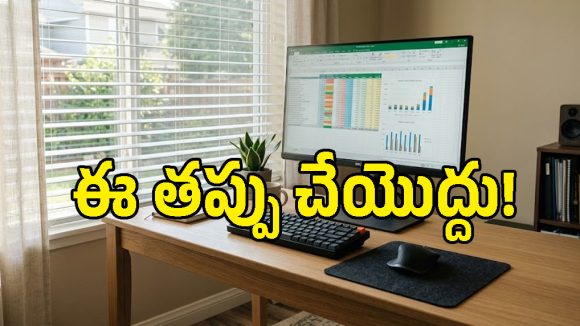


Monitor Glare: కంప్యూటర్ ముందు గంటల తరబడి పనిచేసేటప్పుడు స్క్రీన్పై పడే వెలుతురు పెద్ద సమస్యగా అనిపించకపోవచ్చు. కానీ కిటికీ నుంచి వచ్చే సూర్యకాంతి లేదా గదిలోని బలమైన లైట్లు మానిటర్పై పడితే రిఫ్లెక్షన్ వస్తుంది. దీంతో అక్షరాలు, ఫొటోలు, వీడియోలు స్పష్టంగా కనిపించక ఇబ్బందిగా ఉంటుంది. గేమింగ్, సినిమాలు, ఆఫీస్ పని.. ఏదైనా గ్లేర్ వల్ల అసౌకర్యంగా మారొచ్చు. అయితే ఇందుకోసం గదిని మార్చాల్సిన అవసరం లేదు. కొన్ని చిన్న మార్పులతో సమస్యను తగ్గించుకోవచ్చు.
కిటికీకి బ్లైండ్స్ లేదా పలుచని కర్టెన్లు పెట్టడం సులభమైన పరిష్కారం. ఇవి సూర్యకాంతిని పూర్తిగా ఆపకుండా, లోపలికి వచ్చే వెలుతురును తగ్గిస్తాయి. అవసరమైనప్పుడు టేబుల్ ల్యాంప్ లేదా LED లైట్ ఉపయోగించవచ్చు. అయితే లైట్ నేరుగా స్క్రీన్పై పడకుండా చూసుకోండి. గదిని పూర్తిగా చీకటిగా చేయకుండా, స్క్రీన్కు సరిపోయేంత వెలుతురు ఉండేలా చూసుకోవడం మంచిది.
Also Read: YouTube Musicలో ఈ ఒక్క సెట్టింగ్ మార్చండి.. ప్లేలిస్ట్ మజా డబుల్!
మానిటర్ను కిటికీకి సరిగ్గా ఎదురుగా పెట్టడం వల్ల సూర్యకాంతి నేరుగా స్క్రీన్పై పడొచ్చు. వీలైతే కిటికీకి పక్కగా మానిటర్ను పెట్టండి. అవసరమైతే స్క్రీన్ను కొద్దిగా అటూ ఇటూ తిప్పి చూడండి. మానిటర్ వెనుక ప్రకాశవంతమైన కిటికీ లేదా లైట్ కనిపించకుండా ఉంచడం కూడా ఉపయోగపడుతుంది.
గ్లేర్ ఎక్కువగా ఉన్నప్పుడు బ్రైట్నెస్ను కొద్దిగా పెంచితే స్క్రీన్ కంటెంట్ స్పష్టంగా కనిపించవచ్చు. అయితే మరీ ఎక్కువ బ్రైట్నెస్ కళ్లకు అలసట కలిగించవచ్చు. కాంట్రాస్ట్ పెంచడం వల్ల స్క్రీన్ స్పష్టంగా కనిపించినా గ్లేర్ తగ్గదు. అలాగే వెలుతురు ఎక్కువగా ఉన్న గదిలో డార్క్ మోడ్ పెట్టుకుంటే రిఫ్లెక్షన్ మరింత కనిపించొచ్చు.
మ్యాట్ యాంటీ గ్లేర్ స్క్రీన్ ప్రొటెక్టర్ కాంతి ప్రతిబింబాన్ని తగ్గించడంలో సహాయపడుతుంది. మానిటర్ షేడ్ కూడా స్క్రీన్పై పడే అదనపు వెలుతురును అడ్డుకోవచ్చు. కిటికీ నుంచి కాంతి మరీ ఎక్కువగా వస్తే బ్లాక్అవుట్ కర్టెన్లు ఉపయోగించవచ్చు. మొత్తంగా మానిటర్ స్థానం, గది వెలుతురు, బ్రైట్నెస్ను కొద్దిగా మార్చి చూసి మీకు సౌకర్యంగా అనిపించే సెటప్ను ఎంచుకోవడం ఉత్తమం.
Also Read: 100W ఛార్జర్తో MacBook Air ఛార్జ్ చేయడం సేఫేనా?
 Share
Share

 జేబులో పట్టేంత కాంపాక్ట్ డిజైన్! ఫీచర్లు చూస్తే ఫిదా
 రూ.599లకే ట్రెండీ బ్లూటూత్ స్పీకర్ ! ఇల్లు దద్దరిల్లే సౌండ్ గ్యారంటీ